
Markdown,堪称当代码字人的“摸鱼神器”!它主打一个“极简主义”,用最简单的符号代替复杂的排版指令,让你在写文档时也能拥有“沉浸式”体验。它的核心奥义在于:源码即发布。即便不看渲染后的效果,纯文本状态下也清爽易读,完全没有乱码干扰。说白了,它就是为了让你的注意力回归内容本身,告别鼠标点点点的繁琐操作,让你专注于逻辑与创作。这种“内容至上”的纯粹感,正是它能打破圈层,成为数字化办公“通用语”的根本原因!
序章:Markdown 的前世今生
Markdown 的诞生
Markdown 的诞生源于一次对繁琐规则的“极简革命”。2004 年,知名科技博主 John Gruber 意识到,在撰写博客时反复手写复杂的 HTML 标签极大地破坏了创作的连贯性。他渴望一种既能像纯文本邮件般清晰易读,又能轻松转化为网页代码的工具。
在这个过程中,互联网奇才 Aaron Swartz 也深度参与了语法的早期设计。两人通过邮件往返,打磨出了一套极具前瞻性的方案:用最朴素的点缀,如星号、井号和括号,来赋予文本结构。这段合作不仅诞生了 Markdown,更确立了其核心准则:标记不应喧宾夺主。这套为了“偷懒”而设计的轻量化方案,最终在两人的共同推动下,从一个极客圈的小众脚本,演变成了席卷全球的文档标准,彻底改变了数字化时代的书写逻辑。
应用领域
如今,Markdown 的身影早已遍布数字化生产力的每一个角落。在编程世界,它是开源项目的“门面”,几乎所有 GitHub 仓库的 README.md 都由它构建,承担着项目说明与技术文档的重任。在内容创作领域,它已成为知乎、简书、掘金等主流平台的标配,让创作者能够跨平台无缝同步稿件,保持排版的一致性。
进入知识管理时代,Markdown 更成为了 Obsidian、Notion 及 Logseq 等“第二大脑”类软件的核心底层,支撑着复杂的双链笔记与知识建模。甚至在严谨的学术报告中,研究者们也开始倾向于使用 Markdown 配合 Pandoc 工具,将其转化为精美的 PDF 或幻灯片。这种横跨开发、协作、个人思考与学术发布的超强适配性,使 Markdown 真正成为了互联网时代的“数字通用语”。
我们为什么要用它?
推崇 Markdown 的核心理由,在于它彻底终结了“排版焦虑”。在传统的富文本编辑器中,作者往往被迫在创作文字的同时,分心处理字体、字号和对齐等视觉细节。而 Markdown 实现了内容与表现的分离:你只需通过简单的符号构建逻辑,样式则交由渲染引擎统一处理。这意味着你可以一键切换沉浸式的黑夜主题,或是精美的学术排版,而无需逐字调整。
此外,Markdown 的纯文本属性赋予了它极强的生命力与安全性。它天然契合 Git 等版本控制工具,让每一行文字的增删都像代码一样清晰可追溯。更重要的是,它不受特定软件的绑架——即便三十年后当前的办公软件悉数淘汰,你依然可以用任何一个最原始的记事本程序,毫无障碍地打开并阅读这些 .md 文件。这种跨平台的通用性与面向未来的持久性,使其成为了构建长期数字资产的首选格式。
工欲善其事:编辑器全平台攻略
有哪些编辑器?
选择一款顺手的编辑器,是开启 Markdown 高效写作的第一步。市面上的工具林林总总,但核心逻辑无非是在“原生代码的掌控感”与“成品排版的视觉美感”之间寻找平衡。对于追求极致体验的用户来说,以下工具代表了目前 Markdown 编辑器的巅峰水准。
Windows 平台的工具
Typora:极致的沉浸式体验
Typora 曾凭借其独创的“即时渲染”技术惊艳了整个文档写作圈。它打破了传统编辑器左边源码、右边预览的割裂感,当你输入完语法按下回车的那一刻,文字会立即变幻成精美的排版样式。这种沉浸感让写作更像是在精美的纸张上挥毫。
正版下载地址:https://typora.io/
我们也可以通过互联网寻找一些破解版使用
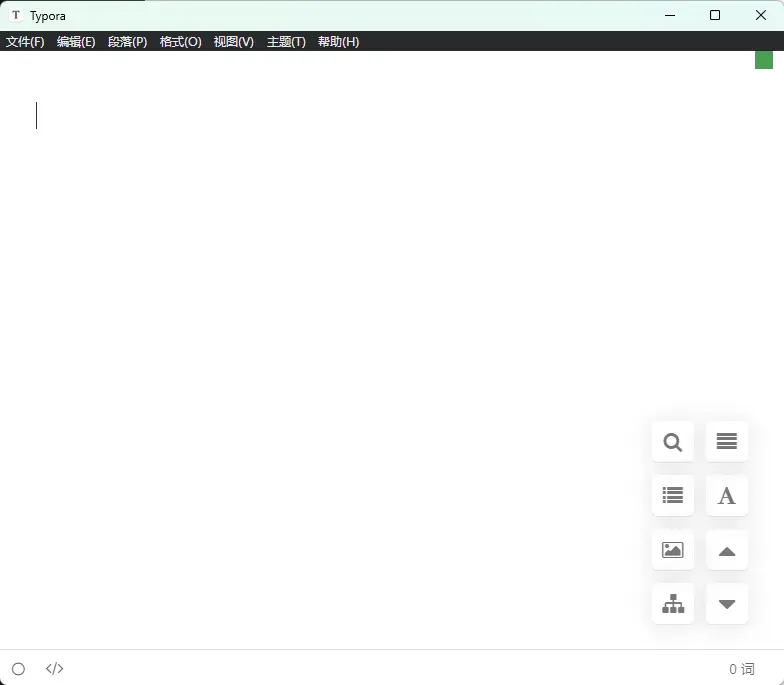
为了让 Typora 更加全能,我们可以使用一些增强插件。通过开源项目 typora_plugin,用户可以获得代码块增强、自动编号以及图片调整等进阶功能。
下面让我们通过 typora_plugin使用插件。
- 通过GitHub下载项目的文件:https://github.com/obgnail/typora_plugin/releases
- 解压下载的文件,将
plugin文件夹移动或复制到typora的安装目录的resources文件夹 - 打开
plugin/bin文件夹,运行目录中的脚本 "install_windows.ps1"或"install_windows_amd_x64.exe"。
如果你对审美有要求,Typora 的主题商店Themes Gallery提供了上百种视觉风格,只需下载 CSS 文件并放入主题文件夹,即可一键切换从科研论文到清新博客的各种外观。
Obsidian:构建你的第二大脑
如果说 Typora 是一支好用的笔,那么 Obsidian 就是一间精密图书馆。它不仅仅是一个编辑器,更是一个基于本地文件的知识管理系统。Obsidian 最大的特色在于“双向链接”,它能让你在不同的笔记之间建立神经元般的联系,最终生成一张壮观的知识图谱。
下载地址:https://obsidian.md/
Obsidian 的强大高度依赖其社区生态。在软件的“设置”面板中,你可以关闭受限模式来访问插件市场。无论是看板管理、日历功能,还是高级查询,都能通过安装社区插件(Community Plugins)实现。同时,Obsidian 也支持海量的外观主题,用户只需在主题浏览器中点击预览并安装,就能深度定制整套 UI。对于需要长期沉淀知识、处理复杂文献的用户来说,Obsidian 是不二之选。
Linux 平台的利器
Typora
在 Linux 平台上,优秀的 Markdown 编辑器同样不少。Typora 也提供了 Linux 版本(安装使用同Windows版本,包括拓展/主题安装),让你能在熟悉的“所见即所得”体验中流畅写作。
Abricotine
如果你的需求更偏向技术文档,可以试试 Abricotine。虽然它已停止开发,但凭借出色的兼容性,至今仍是许多人的心头好。它是一款专为技术写作者设计的编辑器,其特色在于强大的内联预览功能。它能实时渲染 Markdown 语法,让你直观地看到最终效果,尤其适合需要频繁插入代码块和数学公式的场景。可以从GitHub获取安装包,库的发布页面(Releases)下载最新的 .deb/.rpm 文件,安装后就可以使用了。
请注意,Abricotine 项目已停止开发,但其最后一个版本在多数 Linux 发行版上仍可正常运行。
GitHub地址:https://github.com/brrd/Abricotine
Apostrophe
追求极致简洁和原生体验的话,Apostrophe 是个绝佳选择。它专为专注写作而设计,通过 Flatpak 即可轻松安装。
Apostrophe 主要通过 Flatpak 进行分发,这保证了其在不同发行版上的一致体验。
通过 Flatpak 安装:确保你的系统已配置好 Flathub 仓库,然后在终端中执行以下命令:
flatpak install flathub org.gnome.gitlab.somas.Apostrophe
开始写作:安装完成后,从应用菜单中启动 Apostrophe。你可以立即开始写作,并通过右上角的菜单进行主题切换或导出文档。
MarkText
当然,如果你偏爱开源方案,MarkText 无疑是 Typora 的最佳替代品。它功能强大且界面优雅,支持 Linux、macOS 和 Windows 全平台。它 是一款完全免费且开源的 Markdown 编辑器,被许多人视为 Typora 的最佳替代品。它同样采用“所见即所得”模式,界面简洁优雅,并支持多种主题、代码高亮、数学公式和图表(Mermaid)等高级功能。
MarkText 同样提供了 Flatpak 版本,安装和使用都非常方便。
通过 Flatpak 安装:在终端中运行以下命令即可完成安装:
flatpak install flathub com.github.marktext.marktext
个性化配置:启动 MarkText 后,你可以进入偏好设置,自定义字体、主题和编辑器行为,打造属于你自己的写作环境。
IDE 玩家(VS Code)
插件:Markdown Preview Enhanced
如果你在 VS Code 中只打算安装一个增强插件,那一定是 Markdown Preview Enhanced。它彻底重塑了原生的预览体验,支持同步滚动、实时预览,并完美兼容 Mermaid 绘图、LaTeX 数学公式以及复杂的表格渲染。更重要的是,它提供了强大的导出功能,让你可以直接将文档输出为精美的 PDF、HTML 甚至电子书格式,极大地弥补了 IDE 在文档分发上的短板。
AI 辅助完成